Hướng Dẫn Dán Skin Pocket 3 Đúng Cách Chuẩn Chuyên Gia Tại Nhà
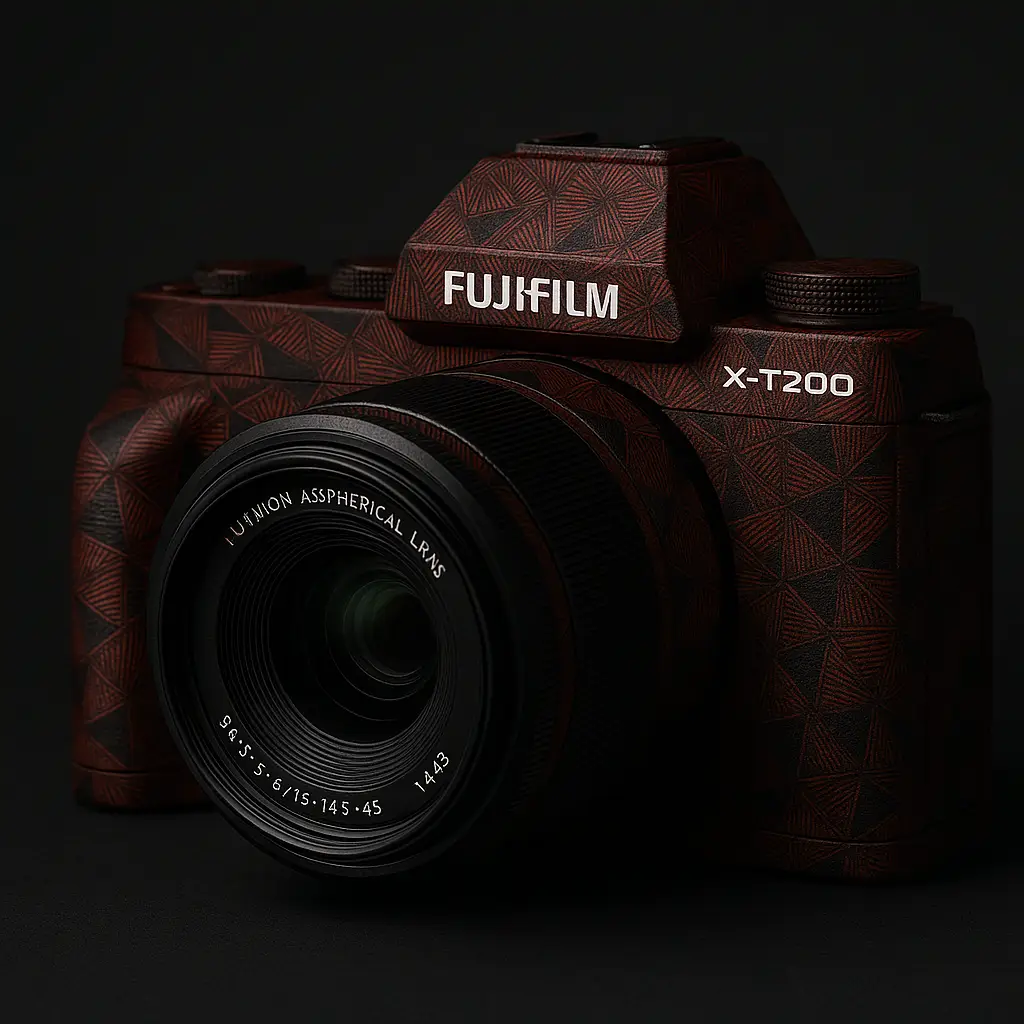
Chiếc camera chống rung Pocket 3 của bạn không chỉ là công cụ sáng tạo nội dung đắc lực mà còn là thiết bị cần được bảo vệ toàn diện khỏi va đập, trầy xước. Việc sử dụng skin dán trang trí không chỉ mang lại vẻ ngoài cá tính, độc đáo mà còn giữ cho máy luôn mới chuẩn bị cho những chuyến hành trình tiếp theo. Nếu bạn chưa biết cách dán skin pocket 3 sao cho chuẩn đẹp như thợ, bài viết hướng dẫn dán pocket 3 chi tiết dưới đây sẽ giúp bạn hoàn thiện từng công đoạn một cách dễ dàng ngay tại nhà!
Phần 1: Các dụng cụ cần chuẩn bị trước khi dán
Để quy trình dán skin diễn ra thuận lợi và đạt độ thẩm mỹ cao nhất, bạn nên chuẩn bị đầy đủ các dụng cụ sau:
- Bộ skin dán decal cao cấp: Đã cắt sẵn chi tiết từng vị trí theo chuẩn khung DJI Osmo Pocket 3.
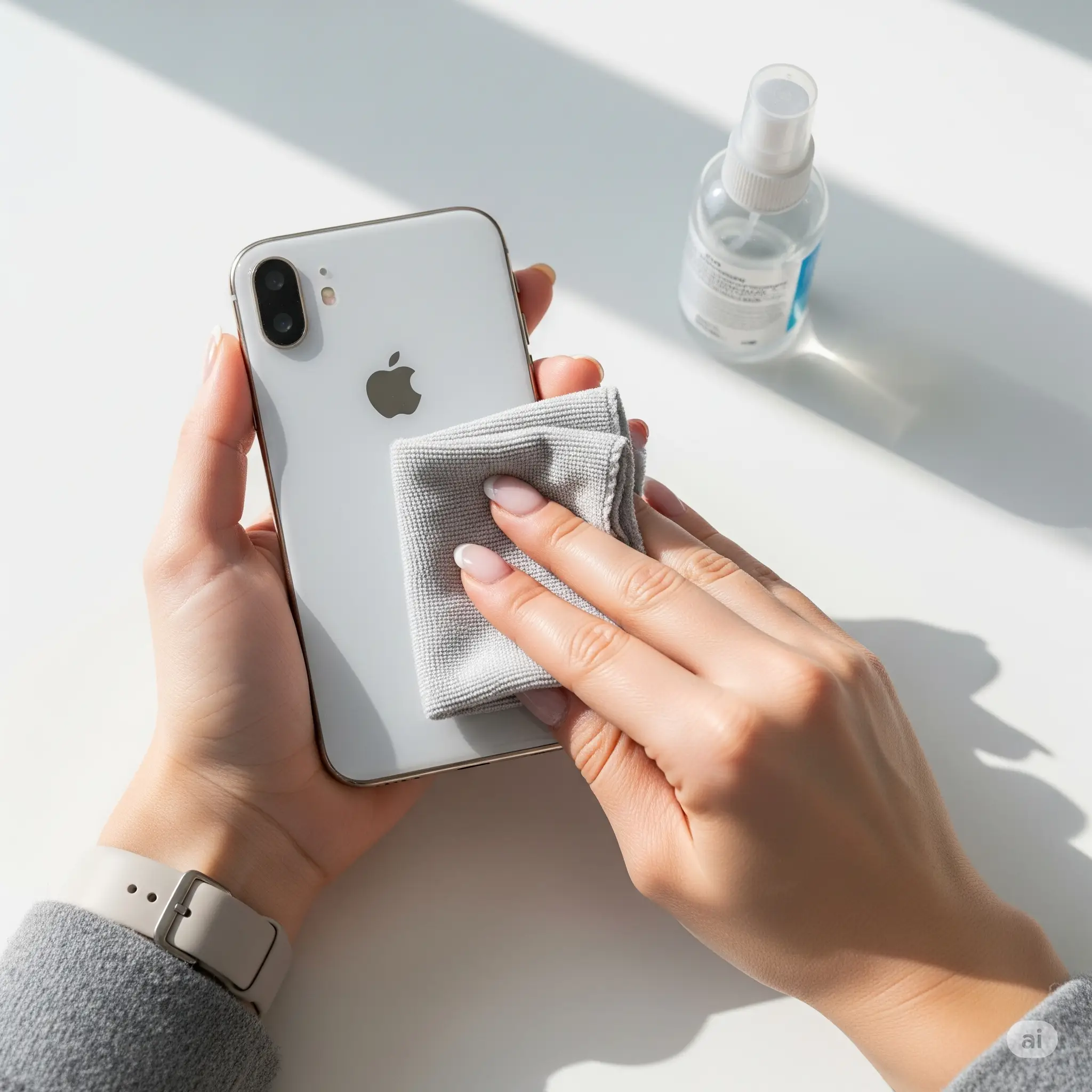
- Khăn lau mềm không xơ & Dung dịch vệ sinh: Giúp làm sạch bề mặt máy hoàn toàn bụi bẩn và dầu mỡ bám dính.
- Nhíp gắp chuyên dụng: Hỗ trợ bóc gắp các miếng decal nhỏ, viền mỏng ở góc vát nhỏ hẹp mà tay khó thao tác.
- Máy sấy tóc hoặc máy khò nhiệt mini: Dùng để làm mềm decal bám chắc vào các góc bo tròn, cạnh vát phức tạp.
Phần 2: Hướng dẫn dán skin Pocket 3 chi tiết từng bước
Bước 1: Làm sạch toàn bộ bề mặt thiết bị và phụ kiện
Bề mặt máy sạch sẽ là yếu tố quyết định 90% độ bám dính cũng như tính thẩm mỹ của miếng dán. Bạn dùng khăn mềm lau sạch bụi bẩn, vệt mồ hôi hay mảng bám mỡ ở toàn bộ thân máy DJI Osmo Pocket 3, cụm camera Gimbal, ốp bảo vệ Protective Cover và các tay cầm mở rộng.
Bước 2: Dán phần thân chính của DJI Osmo Pocket 3
Trật tự thi công trên thân máy chính sẽ giúp bạn dễ căn chỉnh mặt cắt chuẩn xác nhất:
- Mặt trước & viền dưới màn hình: Bóc nhẹ miếng decal khu vực phím bấm điều khiển và viền dưới màn hình xoay. Đặt định vị chính xác quanh các lỗ phím trước khi ấn nhẹ tay để đẩy bọt khí ra ngoài.
- Chân đáy & Cổng sạc Type-C: Căn mép decal trùng khớp với khe cắm sạc. Vuốt nhẹ từ giữa ra hai bên cạnh.
- Cạnh trái & Cạnh phải (khe thẻ nhớ MicroSD): Khéo léo căn dải dán dọc theo sườn máy, đảm bảo khe cắm thẻ nhớ không bị lệch hay đè viền.
- Khớp vát viền cổ & Mặt lưng: Dán mảng decal mặt lưng lớn và vuốt đều các mép cong bao quanh khớp xoay Gimbal.
Bước 3: Dán cụm Gimbal và Cảm biến Camera
Cụm camera xoay 3 trục là phần nhạy cảm nhất của thiết bị, đòi hỏi sự tỉ mỉ:
- Gắp miếng decal nhỏ dán mặt sau lưng cụm camera và vòm cong phía trên.
- Căn chỉnh miếng dán hình tròn bao bọc mặt hông trục xoay Gimbal và khung nối liên kết.
- Lưu ý miết nhẹ từ tâm ra viền để decal ôm khít, không để nếp gập đè lên chuyển động cơ học của trục Gimbal.
Bước 4: Dán các bộ phụ kiện kèm theo (Ốp bảo vệ & Tay cầm)
Nếu bộ skin của bạn có kèm dán cho phụ kiện trong combo Creator Combo, thực hiện tiếp tục:
- Ốp bảo vệ Protective Cover: Dán từ mặt đáy khe cắm, vuốt dọc theo 2 bên gáy sườn hông và hoàn thiện mảng phẳng mặt lưng.
- Tay cầm mở rộng (Handle with 1/4″ Thread): Dán mặt đáy quanh lỗ ren tripod, căn chỉnh lỗ nút bấm tháo lắp trước khi miết phẳng mảng bọc nắp lưng có cổng USB-C.
- Tay cầm tăng dung lượng Pin (Battery Handle): Tương tự dán từ đáy nút bấm tháo lắp, ôm phủ mảng sườn lớn và mặt sau chứa cổng sạc.
Bước 5: Dán chân đế Mini Tripod & Khò nhiệt định hình
Hoàn thiện dán dọc theo 3 chân xòe của chân đế Mini Tripod và phần viền cổ xoay. Cuối cùng, dùng máy sấy hoặc máy khò ấm đảo nhẹ quanh các góc bo tròn, miết chặt bằng ngón tay hoặc khăn mềm để lớp keo dính chặt hoàn toàn.
Phần 3: Mẹo nhỏ & Lưu ý quan trọng khi thực hiện
- Không kéo giãn decal quá mạnh: Khi tháo decal khỏi tấm đế backing sheet, hãy gỡ nhẹ nhàng. Việc kéo dãn quá tay sẽ làm sai kích thước chuẩn khiến miếng dán bị dư hoặc đè viền.
- Bóp bóng khí từ trong ra ngoài: Nếu bị nổi bóng khí bên trong, bạn chỉ cần dùng ngón tay ấn nhẹ miết dần bóng khí ra mép gần nhất. Decal chất lượng cao luôn có rãnh thoát khí thông minh.
- Sử dụng nhiệt độ vừa phải: Khi sấy nóng làm mềm skin ở các góc bo tròn, chỉ bật chế độ sấy ấm nhẹ vừa đủ, tránh dí máy sấy quá gần làm co quéo vật liệu.
Phần 4: Lời kết
Chỉ với một chút kiên nhẫn cùng bài hướng dẫn dán pocket 3 chi tiết trên, bạn hoàn toàn có thể tự tay biến hóa chiếc DJI Osmo Pocket 3 trở nên cực kỳ nổi bật và được bảo vệ an toàn tối đa. Chúc các bạn thực hiện thành công bài cách dán skin pocket 3 này ngay tại nhà!
Nếu bạn có bất kỳ thắc mắc nào trong quá trình thao tác hoặc muốn tư vấn chọn các mẫu decal skin độc đáo nhất, hãy liên hệ với Trúc Linh Skin nhé.