Bí Kíp Dán Skin Surface Pro Đẹp Chuẩn Chuyên Gia Tại Nhà Không Lo Bong Mép
Dòng máy Microsoft Surface Pro sở hữu thiết kế vỏ kim loại sang trọng nhưng lại rất dễ bám vân tay và trầy xước trong quá trình sử dụng hàng ngày. Việc tự dán skin surface không chỉ giúp bảo vệ thiết bị tối ưu mà còn tạo nên điểm nhấn cá tính, lột xác diện mạo cho chiếc máy tính của bạn. Hãy cùng khám phá quy trình dán decal skin Surface Pro chuẩn phom CNC đẹp khít từng chi tiết ngay tại nhà qua bài viết dưới đây!
🛠️ Phần 1: Dụng Cụ Cần Chuẩn Bị Khi Dán Skin Surface Pro
Để quá trình dán skin surface diễn ra mượt mà và đạt độ thẩm mỹ cao nhất, bạn cần chuẩn bị đầy đủ các vật dụng sau:
- Bộ decal dán skin Surface Pro cắt sẵn phom CNC: Bao gồm mảnh dán lưng trên (Upper Back), mảnh dán chân đế Kickstand (Lower Back) và bộ ô dán logo.
- Khăn lau vi sợi (Microfiber): Dùng để làm sạch bụi bẩn và dầu mồ hôi trên vỏ máy.
- Dung dịch vệ sinh chuyên dụng hoặc cồn y tế IPA (70%): Giúp làm sạch sâu bề mặt kim loại trước khi dán.
- Thẻ gạt chuyên dụng hoặc tấm gạt miết skin: Hỗ trợ miết phẳng lớp keo, đẩy sạch bóng khí ra ngoài.
- Máy sấy tóc hoặc máy khò nhiệt nhẹ: Dùng để khò ấm làm mềm decal tại các phần mép bo góc, giúp keo bám dính chắc chắn.
📋 Phần 2: Hướng Dẫn Dán Skin Surface Pro Chi Tiết Từng Bước
Bước 1 Vệ sinh sạch sẽ toàn bộ bề mặt máy
Vệ sinh vỏ máy là bước quan trọng quyết định độ bám dính của lớp keo. Chỉ cần một hạt bụi nhỏ hay vệt mồ hôi lưu lại cũng có thể gây cộm hoặc tạo bóng khí dưới lớp skin.
- Dùng khăn khô lau sạch bụi bẩn bám trên mặt lưng kim loại, xung quanh viền camera và các lỗ micro.
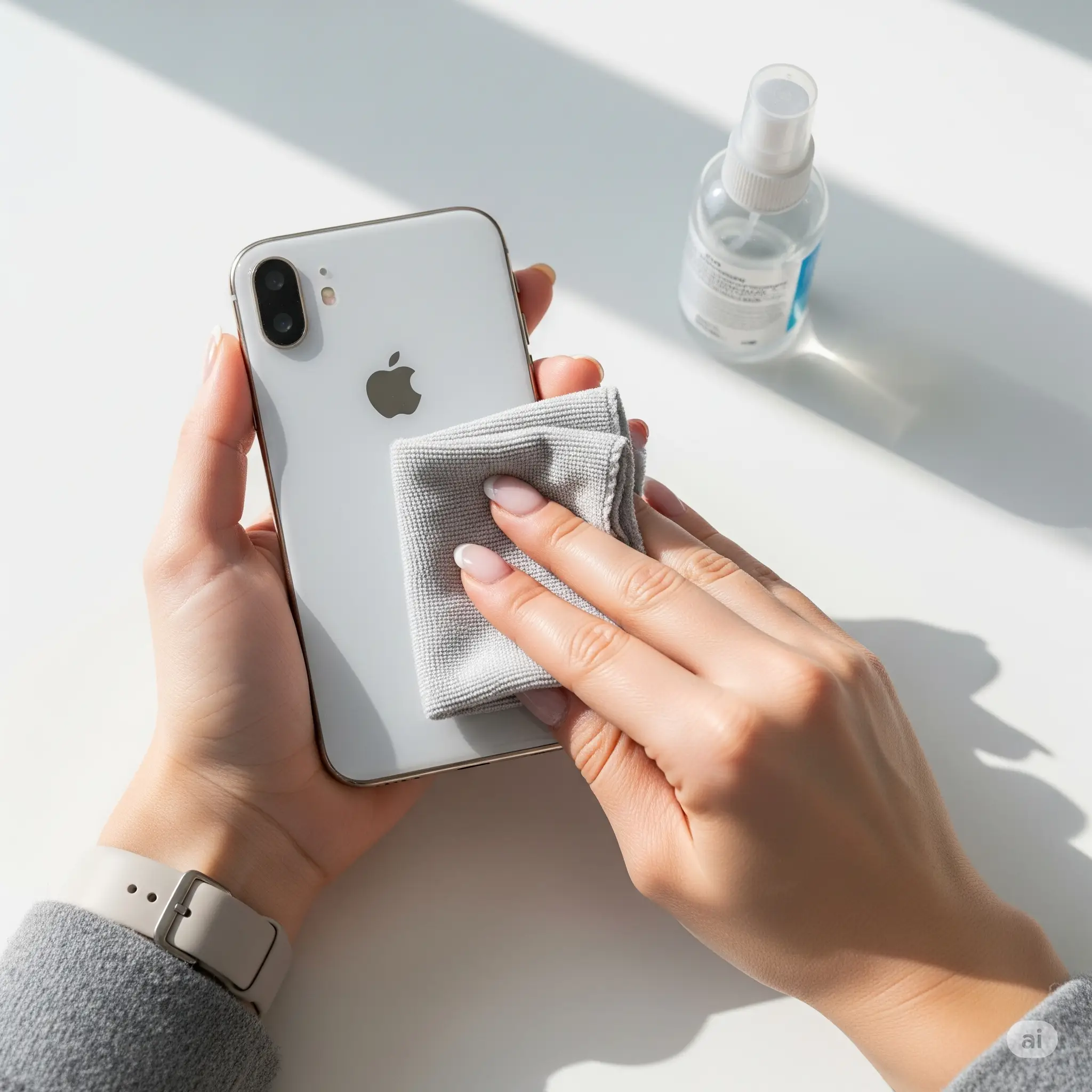
- Thấm nhẹ một ít cồn y tế lên góc khăn lau sạch dầu mỡ, sau đó chờ bề mặt máy khô hoàn toàn trước khi tiến hành dán.
Bước 2 Dán phần mặt lưng trên (Upper Back)
Mảnh dán lưng trên chứa các vị trí định vị quan trọng nhất bao gồm cụm camera sau và hai lỗ micro nhỏ.
- Áp dụng kỹ thuật sang đế 3M: Bóc toàn bộ mảnh dán lưng trên ra khỏi lớp giấy bảo vệ 3M, sau đó dán ngược miếng skin dán đè lại lên giấy đế sao cho chỉ để lộ ra một đoạn khoảng 1 – 2cm mép keo ở viền trên cùng.
- Căn chỉnh chính xác: Đặt mảnh dán lên mặt lưng Surface Pro, căn chỉnh sao cho lỗ ống kính camera và hai lỗ micro nhỏ trên miếng dán trùng khớp hoàn toàn với vị trí thực tế trên máy.
- Miết định vị: Khi đã thẳng hàng, ấn nhẹ tay lên dải keo đang hở để cố định vị trí chuẩn. Sau đó từ từ rút lớp giấy đế 3M bên dưới ra, dùng tấm gạt miết nhẹ nhàng từ giữa trung tâm lan đều ra hai bên mép máy.
Bước 3 Dán phần mặt lưng dưới & Chân đế Kickstand (Lower Back)
Mảnh dán lưng dưới chịu trách nhiệm che phủ phần chân đế gấp mở (Kickstand) linh hoạt của thiết bị.
- Bóc miếng skin dán lưng dưới ra và tiến hành sang đế 3M tương tự Bước 2 để lộ dải keo phía đường ranh giới chân đế.
- Khớp mép ranh giới: Căn mép trên của mảnh dưới sao cho khít sát và song song với mép dưới của mảnh lưng trên vừa dán, đồng thời đối chiếu đều hai góc chân đế ở phía đáy máy.
- Miết phẳng keo: Nhẹ nhàng ấn miết cố định dải keo đầu tiên, rút dần tờ giấy đế ra và dùng thẻ gạt vuốt phẳng toàn bộ bề mặt chân đế.
Bước 4 Dán điểm nhấn Logo Microsoft
Hoàn thiện vẻ đẹp sang trọng cho mặt lưng với chi tiết dán logo Microsoft.
- Dùng nhíp nhỏ hoặc đầu móng tay cẩn thận nhấc từng ô logo nhỏ ra khỏi tấm skin.
- Đặt chuẩn xác từng mảnh ô vuông vào ô chìm logo trên thân máy. Nếu sử dụng phiên bản logo màu (Microsoft Edition), hãy xếp từng mảnh màu đúng vị trí bốn ô vuông tương ứng.
- Ấn nhẹ tay để các ô logo bám chắc chắn vào bề mặt.
💡 Phần 3: Mẹo Nhỏ & Lưu Ý Quan Trọng Để Dán Skin Surface Đẹp Nhất
- Không kéo dãn decal quá mạnh: Chất liệu film dán cao cấp có độ co dãn linh hoạt. Nếu kéo quá tay trong lúc dán, miếng dán sẽ bị dài ra làm lệch khuôn CNC của cụm camera hay chân đế.
- Sử dụng nhiệt lượng từ máy sấy tóc: Sau khi hoàn thành các bước dán, hãy dùng máy sấy tóc hơ ấm nhẹ vào các góc mép khoảng 3 – 5 giây, sau đó miết chặt tay. Nhiệt độ giúp lớp keo bám dính chắc hơn, tránh bong rộp khi bỏ máy vào balo.
- Công nghệ rãnh thoát khí (Air Release): Khi tự dán skin surface, nếu gặp bong bóng khí nhỏ, bạn không cần bóc ra dán lại. Chỉ cần dùng ngón tay miết nhẹ bóng khí về phía mép gần nhất, không khí sẽ tự thoát ra ngoài.
- Luôn duy trì kỹ thuật “sang đế 3M”: Không nên bóc trần toàn bộ tấm dán ra cùng lúc vì keo dễ dính vào tay hoặc bám dính sai vị trí. Dán từng đoạn nhỏ sẽ giúp bạn dễ dàng bóc ra chỉnh sửa lại.
✨ Tân Trang Chiếc Surface Pro Của Bạn Ngay Hôm Nay
Thực hiện đúng theo quy trình dán skin surface trên đây sẽ giúp chiếc máy Surface Pro của bạn sở hữu diện mạo hoàn toàn mới, đồng thời bảo vệ tối đa lớp vỏ kim loại khỏi trầy xước không đáng có.
Bạn có thể ghé thăm trực tiếp cửa hàng hoặc đặt mua các mẫu skin dán Surface cắt sẵn chuẩn phom CNC qua các kênh chính thức dưới đây:
🌐 Website đặt hàng: skindanlaptop.vn
🛒 Gian hàng Shopee: shopee.vn/truclinhskin
🎵 TikTok Shop: TikTok @phukientruclinh
🏠 Dán trực tiếp tại cửa hàng: Số 8 ngách 33/12 Lê Thanh Nghị, P. Bách Khoa, Q. Hai Bà Trưng, Hà Nội
📞 Hotline/Zalo tư vấn: 0965.976.899